Viser innlegg med etiketten IoT. Vis alle innlegg

torsdag 1. juni 2017

Sonoff wifi switches for home-assistant

Today I loaded the sonoff switch Sonoff Tasmota.
Programming the
Sonoff with custom
Mqtt firmware.
Sonoff is based off esp8266 with Wi-Fi capabilities.

My home-assistant journey has now included motion sensors, rgb led lights, temperature and humidity sensing. I have control of my webos tv, sonos speakers, my router, also Ikea Trådfri lighting.

The sonoff switches I did not program in Arduino IDE, I used the Atom based platformio.

Whats quite cool is that you have one gpio availible for a sensor too, like dht22 or you can of course run a rgb led strip with adressable leds!

Will do a short writeup about my setup one of these days.

onsdag 10. mai 2017

WS2812B RGB Led Chips

The soldering pads are ok sized even for
persons that arent soldering very often.
Recieved 100 WS2812B RGB Led Chips today.
These are the same kind that is used in the neopixel (and clones of such).

It means you can do adressable RGB leds with "as many" pixels as you want, simply using just data in / data out (and power + ground).

Adafruit has a nice tech sheet of the LED chips (5050): https://cdn-shop.adafruit.com/datasheets/WS2812.pdf

I have had fun with these lights in the past, by hacking IKEA lamps, making my own MQTT IoT smart-light (connected to Home Assitant).

So, what are potential use-cases?

  • Very compact lights on a bicycle
  • Very compact lights on a stroller
  • Hidden lighting insde a house, behind a TV etc.
  • Lights for toys/RC-cars, etc.
Since they are individual adressable, you dont use a lot of ports on the MCU.. Let's say you want to make a doll house with rgb lighting in every room, also on the outside. That is not an issue, you can just use a couple of pins on the MCU :-) Then you can use other pins for motion sensors, oled display etc.

Of course there is a limit of how much current you can draw from the MCU, so you might have to provide external power if you are using a lot of leds.

onsdag 9. mars 2016

Android app for hacked robot vacuum

I tried the third party Android app for my IoT hacked robot vacuum and I really like it.

Thank you the german hackers and of course LG that uses linux!

Here are some pics from alfa release.


If you want to try the app, look at my previous blog post: LG Hom Bot Square Wi-Fi mod

torsdag 3. desember 2015

Loddestemningen

Beklager ordspillet - loddestemningen. Men stemningen for å lodde kom over meg, så det var passende følte jeg. 


Dette er en flux capacitor, den gjør tidsreise mulig.
Neida, det er en 16 bit ADC (analog til digital converter).
16 bit ADC gir 4 inputs gjennom i2c, det betyr at man trenger bare 2 kabler inn mot Arduino og kan da koble enten 4 sensorer på den, eller man kan kjøre en differensialmåling på 2 sensorer for enda mer nøyaktig måling (da hele 16 bit, mot 15 bit hvis man kjører 4 sensorer).

Man kan også programmere den fra koden sin og velge å forsterke signal med  2/3x (standard), 1x, 2x, 4x, 8x og 16x. Så hvis man har for eksempel 1V maks ut fra en analog sensor, kan man øke gain med 4 og få ut 4V maks. Når det er sagt, kan man også adressere de ved å laske over mot "addr". Mer om det i guiden hos adafruit:

Man kan altså kjøre 4 16 bit ADC for å gi 4x4 = 16 analoge input med 15bit målinger inn gjennom da 2 ledninger mot mikrokontrolleren! (pluss strøm og jord) eller: 2x4 = 8 x 16bit målinger gjennom to ledninger.. Man må selvsagt ha kabler til sensorer og mellom enhetene i i2c bussen :-)


Her ser vi en lyssensor jeg loddet på pinner.
Jeg har nå i praksis 3 typer lyssensorer, hvor av dette er den beste av de til vanlig lysmåling. Men jeg har også noen UV-målere samt noen enklere målere enn den her.

Liten Arduino Pro Micro før jeg lodder fast pinnene.

Her er alt jeg loddet i kveld, man ser to kapasitive
Touch sensorer, samt en 16 bit adc, en voltage divider
Og en lyssensor. 

torsdag 5. november 2015

NodeMcu + Arduino IDE + Thingspeak = Sant

WOHOO, NANANANANANANANNAA!

Det er ikke første gang jeg sender til det store Internettet fra en mikrokontroller, det gjorde jeg først med en Arduino koblet mot en Rasberry Pi 2 gjennom en trådløs seriell bro. På RPIen kjrøte da pythonscript som sendte videre data.

Hele mikrokontrollergamet ble jeg kjent med gjennom www.friskby.no, men jeg har jo som alltid den utforskende egenskapen som jeg er kjent for å ha :-P Derfor må jeg teste alt mulig rart!

Hvor minimalistisk er ikke en NodeMCU med Arduino IDE, kodet opp til å sende rett til thingspeak.com? En alt-i-ett enhet! (med unntak av sensorer)


Jeg tok en bacon på bildet for å illustrere hvor godt dette virker.


Jeg kjører nå DHT22 rett inn i thingspeak :-) Se gjerne beviset her: https://thingspeak.com/channels/64263

Alternativt kan de late bare beskue bildet mitt:
ESP8266 er dårlig navn på sensoren, jeg må nok lage en kanal per sensor og navngi
kanalene etter sensortype. Det er vel mer naturlig enn å navngi mikrokontrolleren :P

Komme i gang med Arduino IDE sammen med NodeMCU

Mitt blogginnlegg om å komme i gang med NodeMCU hadde jeg trodd skulle fortsatt med koding i LUA-script. Men det var ikke så bra å kode i det språket. Jeg vurderte å teste Expressif også, men til syvende og sist fant jeg ut at jeg skulle teste Arduino IDE sammen med NodeMCU.

Årsaken for at jeg fant ut at jeg måtte gå videre var:

  • Merkelige feil i de få bibliotekene som eksisterer
  • Ikke like mange biblioteker som Arduino har
Det er egentlig ikke så "alvorlige" feil, men det er jo feil som gjør at man river seg i hodet.
Jeg prøvde til og med å gå over på DEV-firmware, men det hjalp ikke. Jeg kom meg litt videre, men fikk bare nye feil og merkeligheter :-P


Fremgangsmåte for å få NodeMCU DEV V2 til å virke i Arduino IDE

Først åpner du github / esp8266 / Arduino og kopier stien til board manager. Per i dag er den:
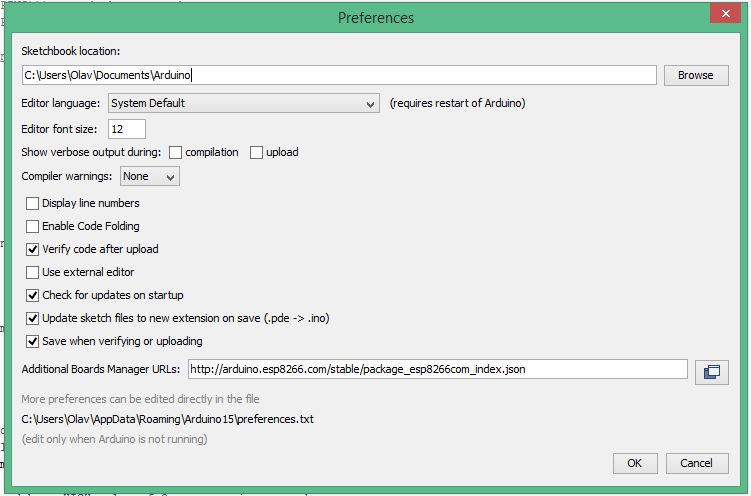
http://arduino.esp8266.com/stable/package_esp8266com_index.json , denne må legges inn i File>Preferences>Additional boards manager URL.
Her ser man boards manager med stien.

Når dette er gjort, tar man å trykker OK.

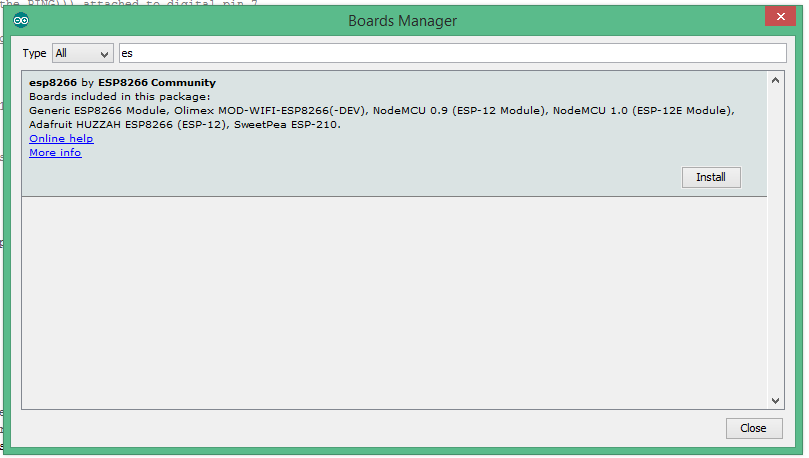
Søk etter ESP i Tools > Board > Boards manager, velg
så installer.

Når den er ferdig, slår du av Arduino IDE. Slå deretter på Arduino IDE, velg Tools> Board > NodeMcu V1 (ESP12E Module). Deretter tar du Tools > Programmer > "USBasp".

Nå kan du se om det virker, ta File > Example > DHT Sensor Library > DHT Tester.
Hold inne knappen "FLASH" på NodeMCU mens du laster opp fra Arduino IDE.

Hvis du får feilmelding med:
packages/esp8266/tools/xtensa-lx106-elf-gcc
Da må du laste ned en fil manuelt, se: https://github.com/esp8266/Arduino/issues/612.
På windows vil du laste ned libm.a og legge den inn i:
C:\Users\DITTBRUKERNAVN\AppData\Roaming\Arduino15\packages\esp8266\tools\xtensa-lx106-elf-gcc\1.20.0-26-gb404fb9\xtensa-lx106-elf\lib

NB! Filen er pakket (to ganger), den kan pakkes ut med 7-zip.

Slå nå av Arduino IDE og slå den på igjen.
Prøv igjen å laste opp kode samtidig som at du holder inne "FLASH".

Hvis du nå har ingen problemer, er det tid for kaffe. Hvis ikke, må du mest sannsynlig legge inn følgende i boards.txt:

I Windows må du først åpne for eksempel notepad++ som administrator, deretter åpne filen, legge det inn på bunnen og lagre. Deretter restarter du Arduino IDE nok en gang og prøver igjen.

Nå bør det virke :-) Hvis ikke, må du selge PCen din på finn.

Last opp din første kode på NodeMCU med Arduino IDE!

Etter feilsøkingen ovenfor kan du laste opp din første kode,
hold inne flash-knappen på NodeMCU og trykk på last opp i Arduino IDE

Nå kan du åpne konsollet (Tools>Serial Monitor). Følg med på magien:


For at du skal få opp noe her, må du jo nødvendigvis ha en DHT22 eller en DHT11 sensor, samt du må velge riktig sensortype i koden og koble den riktig opp på NodeMCU. Jeg brukte DHT22 laget for Arduino (shield), den skal ha +5V, Jord og en IO-port. Jeg koblet jord på GND, +5V på SD2 og D4 brukte jeg som IO-pin.

torsdag 22. oktober 2015

Tre uker med Arduino


Etter tre uker med arduino vil jeg skrible sammen noen av erfaringene mine fra den morsomme tiden.

Hva er en Arduino?

En arduino, eller en arduino-kompatibel enhet kjører som regel på en ATMEL-prosessor. Arduino er en IDE (et utviklingsmiljø) for små mikrokontrollere. Det fins også Arduino-kloner, samt det fins porting av Arduino til andre prosessorer som for eksempel esp8266 [Ekstern lenke].
Arduino Nano V3 er en kapabel men liten sak, relativt mange
digitale og analoge inputs. Her er den koblet opp med en
ultrasonisk sensor, microsd-kortleser og en barometrisk sensor
(trykk og temperatur).

Hva er forskjellen på alle Arduinoene?

Det er mange Arduinoer og kloner i alle former fra rund til avlang, kvadratisk. Noen har mer lagringsplass enn andre, noen har flere digitale og analoge inputs, noen har innebygd motorstyring, noen har mulighet for "shields" (moduler som utvider funksjonaliteten uten å kable noe). I tillegg er det noen som er mer strømsparende enn andre, noen er raskere, noen har dedikert "krystall" for bedre tidtaking, Noen Arduinoer har USB-grensesnitt, andre krever en adapterkabel og har bare seriell innebygd. Noen har dedikert USB-interface, andre ikke.
Arduino Romeo V2 er laget for å være en robot-kontroller,
dette betyr at den kan styre motorer og mye annet.
I tillegg har den en del lagringskapasitet, usb-grensesnitt, 5-veis knapper.
Her er det koblet på: XBee XRF trådløs kommunikasjon, barometrisk sensor
(trykk + temperatur), støvsensor, støvsensoradapter, lyssensor, temperatursensor.

Hva kan man koble på Arduino?

Man kan koble på veldig mye rart, fargesensorer, små oled-skjermer, lcd-skjermer, trådløs kommunikasjon (WiFi, 868Mhz osv), blåtann, MicroSD-adapter, Avstandsmålere, støvsensorer, barometriske sensorer, forskjellige typer gass-sensorer og mye annet. Det er veldig mye rart man kan koble på Arduino og mange løsninger leveres med ferdige moduler som betyr at man trenger bare å koble opp 4-6 kabler per modul. Mange moduler kobles mot analoge og/eller digitale pinner og 3V3 eller 5V. Noen kobles på i2C bussen som er en buss man kan koble flere enheter på og alle enhetene har da en unik adresse. OLED-skjermer kommer i flere former, der noen av de går på i2C. Det skal sies at i2C bussen er en anelse tregere, men for de fleste bruksområder er den bra nok. I tillegg må man være observant på at hvis man har mange sensorer på i2C, må man endre resistanseverdien for å få nøyaktig signal.

Dette er en ultrasonisk sensor, eller avstandsmåler som bruker
lyd. Den ene siden sender ut lyd, den andre siden måler hvor lang
tid det tar for lyden å komme i retur. Dette kan brukes for å måle avstand
nøyaktig opp til ca 3m avstand. Fint for selvkjørende roboter eller
kanskje for fysisk interaksjon. Denne kommer i to utgaver hvor
min har en pin for sending og en for mottak. Den andre typen
bruker samme pin og bytter på funksjonen. Biblioteket som følger
med Arduino IDE er laget for den andre typen. Men det krever
små endringer for å kjøre denne typen med dedikert målepin.


I likhet med en medalje, har også avstandssensoren en bakside.
Men denne baksiden vil jeg si er fin å se på :)


BMP180 er en barometrisk sensor som måler trykk og temperatur.
Ved å enten kalibrere den  ved sjønivå eller en gitt høyde, vil den
klare å måle differanse i høyde relativt nøyaktig. Den fungerer
fint med bibliotek fra både adafruit og sparkfun.
Dette er en i2C senso
r.


DHT11 er en temperatur og fuktsensor, men et bedre valg er nok
storebroren DHT22 som er en anelse mer nøyaktig og koster
ca. det samme. De bruker samme biblioteket og det
ligger klart i Arduino IDE.


Lyssensor er veldig enkelt å bruke, trenger ikke bibliotek.
analogRead(measureLightPin); er alt som trengs :-)
En fin dag gir gjerne måling på rundt 1000, så hvis man vil
dimme led basert på lys i rom, se eksempelkode nedenfor.

Eksempelkode for å dimme ledlampe basert på lys i rommet:
int measureLightPin = 5; // Analog pin for lyssensorint ledPin=13; // led pin (innebygget led i Arduinoen)float pwm = 0; // flyttallsvariabel for pulsviddemodulasjon 
void setup() { 
 }  
void loop() {  // hvert sekund 
    static unsigned long lastTime = millis(); 
        if (millis() - lastTime >= 1000) { 
            lastTime = millis();
            int l = analogRead(measureLightPin); // les lysnivå (ca. 0-1000)
            pwm = (l / 4); // Del på 4 for å få ca 1:1 mellom avlest lys og maks ledlysstyrke (1000/255 = 3,92  ~~ 4) 
           // dim led etter avlest lys
           analogWrite(ledPin, pwm); 
    } 
} 

Denne rakkaren er veldig liten, det er en microSD-leser.
Den kobles med fire pinner mot Arduino:
CS, SCK, MOSI, MISO, VCC (5V), GND.
De fleste Arduinoer har en ISCS-header som har alle pins
man må bruke, med unntak av en valgfri digital pin (eksempelvis D10).
Denne virker med innebygget bibliotek og eksempelkode fra
Arduino sin egen IDE. Det er veldig enkelt å lese og skrive til filer.
Biblioteket kan dog. ta opp relativt mye plass for de minste Arduinoene.

Dette er en støvsensor, den virker ikke uten videre rett på
Arduino da den trenger enten at man kobler opp motstand og
kondensator, eller kjøper adapter for kobling.
Sensoren kan måle PM10 og PM2.5 (svevestøv)
Den heter Sharp GP2Y10 og er en optisk sensor, det betyr
at den påvirkes av lysinntrengning. Den skal stå slik at kablene peker nedover
og den skal lage en naturlig luftlfyt ved at en resistor varmer opp kammeret.


Støvsensoradapteren kobles til støvsensoren. Kjøper man
støvsensoradapter fra DFRobot.com, får man med kabler.
Dette er jo kabler man sikkert husker fra CD-Rom tiden, men
utfordringen er at man gjerne har kastet de kablene for 15-20 år siden.
I motsetning til dupont kablene jeg bruker andre steder, vet jeg ikke hva
de kablene her heter en gang :-P Adapteren er et must have for de som vil
leke med støvsensoren :-)

Hvordan er det å jobbe med Arduino?

Det er egentlig veldig enkelt så fremt man velger en av de som har USB-grensesnitt. Maskinen finner drivere selv og Arduino IDE finner riktig COM-port. Man velger så COM-port og velger type arduino. Deretter kan man enten kjøre en av eksempelkodene, definere opp egne pins og teste, åpne konsollet og lese av verdier eller se på LED som dimmes for eksempel.

Man kan også bruke biblioteker fra tredjeparter som Adafruit, Sparkfun og andre. Man kopierer da inn biblotekene enten ved å ta sketch > import zip, eller kopiere de via utforskeren. Hvis man kopierer inn bibliotekene selv, må de legges på: ...\Arduino\libraries\.

I mange tilfeller ligger bilbioteker på github og har gjerne en -master ending, denne må fjernes fra biblitekenes mappenavn når de legges inn utpakket i libraries-mappen. De fleste bibliotekene har eksempelkode.

Alt i alt gikk det meste fint, det eneste man må være litt observant på er at Arduino Leonardo og Arduino Romeo er spesielle i måten USB virker på. Det er en virtuell ekstra Serial Port, som betyr at vanlig Serial ikke virker ut mot for eksempel XRF trådløs eller eventuell WiFi. Man må da bruke Serial1. Det er jo for det meste uproblematisk, men noen biblioteker er hardkodet for å kjøre mot Serial. Man kan dog skrive om på bibliotekene, man kan kopiere de opp for å lage egne versjoner osv. Så det er egentlig mer en ting å være observant på, enn at det er et problem sånn sett.

Når man har lekt litt med Arduino IDE og sett på litt sensorer, osv. tar det ikke mange sekunder å lage noe. Man kunne i teorien laget et dukkehus med lysstyring, ringeklokke osv. på veldig kort tid! Man kan lage alt mulig annet også. Jeg har en Arduino som kommuniserer med en Rasberry Pi over 868 Mhz (XRF), som sender videre data til Firebase skydatabase. Jeg kommer nok til å skrive litt mer om det prosjektet en annen gang.

mandag 5. oktober 2015

Koble XRF Xbee mot Rasberry Pi 2

Før jeg i det hele tatt skriver noe mer, anbefaler jeg å åpne følgende lenker i nye faner:

Det er fire ting å være observant på:
  • Kobler du XRF rett i rasberry pi, må den ha +3.3V som du finner på Pin 1
  • Kobler du XRF gjennom en adapter, krever den ofte +5V som du kan hente fra Pin 2
  • RXD og TXD kobles motsatt på Rasberry Pi og XRF
  • Internettet er utdatert(!)
    • Guider på nettet sier du må deaktivere seriell konsoll ved å redigere /etc/inittab
      • Men denne er ikke lenger i bruk :-)
        • Nå er det nok å kjøre raspi-config 

Slik gjør du klar din RPI for XRF:
sudo su
cp /boot/cmdline.txt /boot/cmdline.txt.bak # sikkerhetskopi
vi /boot/cmdline.txt 
Fjern nå alle referanser til ttyAMA0 som er seriell konsollmulighet.
Filen vil nå se ut slik som dette:
dwc_otg.lpm_enable=0 rpitestmode=1 console=tty1 root=/dev/mmcblk0p2 rootfstype=ext4 rootwait
Du lagrer nå filen og skriver nå kommandoen:
raspbi-config
Dette fører deg til en grafisk meny hvor du kan deaktivere seriell konsoll.
Reboot av Raspberry pi er neste steget
Reboot
Nå er vi klar for å installere en pakke
sudo su
apt-get install minicom
minicom -D /dev/ttyAMA0 -b 9600
Du kommer nå inn i en seriell konsoll. 
For å teste at kommunikasjonen fungerer, tar du kjapt å skriver: 
+++
Du skal ikke ta enter etter du skriver +++, bare vent. Du skal få "OK" som svar.
Virker det ikke nå, må du skjule alle bevis på at du har prøvd. Neida, da kan du prøve å liste ut enheter med kommandoen:
ls -l /dev/ttyAMA*
Hvis alt gikk vel, skal du ha en linje ala dette:
crw-rw---- 1 root dialout 204, 64 Oct  5 21:13 /dev/ttyAMA0
Har du ikke det, må du se om du husket å deaktivere seriell konsoll i starten, samt at du har koblet rxd mot txd og txd mot rxd :-) Koblet du XRF-enheten rett på +3.3V må du mest sannsynlig gi den en 1uF kondensator i tillegg.

Hvis du lurer på hvordan suksess ser ut, er det slik.


Relaterte lenker

fredag 25. september 2015

Arduinokomponenter på vei i posten :)

Jeg er en verdensvant Internetthandler og denne uken har jeg ikke gjort skam på min ordrehistorikk. Følgende komponenter har jeg bestilt, for å hjelpe å holde liv i banken min DNB som sliter med oppsigelser for tiden

Romeo V2

Av mange arduinobaserte kretskort på markedet, er dette en som er fin for å starte utviklingen på. Det er mye som kan brukes ut av boksen, uten å fikle for mye med løse komponenter, breadboards og loddetangen. Jeg er for all del ikke redd for en loddetang, men det er greit å ha et proto-brett som er fleksibelt og kan benyttes til mer enn en ting. Her er det utallige muligheter, det er vel i praksis fantasien som setter grenser. ( lenke )


Bilde hentet fra dfrobot.com

Støvsensor

En sensor for å måle støvpartikler, enkelt og greit :-) Den bruker optisk måling av partikler, samt det er en motstand som fungeer som varmeelement for å skape sirkulasjon av luften. ( lenke )

Sensoren brukes ofte i luftrensere og har visstnok ganske god kvalitet når det gjelder nøyaktighet av svevestøvmålinger (PM2.5). Den kan påvirkes av lysinntrengning bak sensoren, da det er optisk virkemåte.
Bilde hentet fra dfrobot.com

Støvsensoradapter

For å koble støvsensoren opp, er det en fordel med adapteren,. Denne gjør at man med enkelhet kan koble sensoren mot Arduino. (lenke)


Bilde hentet fra dfrobot.com

Barometrisk sensor

Den barometriske sensoren BMP180 fungerer ved å måle trykk og temperatur. Høyde og trykk har ikke et statisk forhold, selv jordens rotasjon påvirker dette. Ofte er det slik at man kalibrerer telefoner og annet ved enten sjønivå (0 meter over havet), eller ved en kjent høyde. Dette blir da utfallet av en ligning med ukjent. En utfordring med høydemåler er at høyden da vil påvirkes av temperaturen, siden trykket endres ved temperatur. Dette kompanseres dog ved å bruke bibliotek til sensoren.
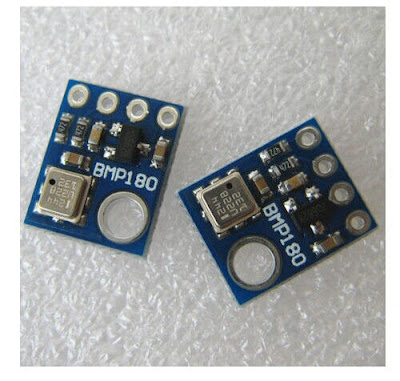
Bilde hentet fra ebaylenken nedenfor

Jeg kjøpte to sensorer på ebay, til kr. 11 per stk ( lenke

MircoSD

Mikrokontrollere har som kjent lite lagring, vi snakker her ikke megabytes men kilobytes. Det er plass til lite programmering og plass til enda mindre lagring. Hva hvis kommunikasjonen går ned? Kanskje man bør bufre til microsd og overføre ved gitte intervaller?
Bilde hentet fra ebay.

XBee USB Adapter

Dette adapteret er strengt tatt ikke nødvendig, men det gjør at man kan flytte radiodelen lenger unna kretskortet. Adapterkotet skal benyttes sammen med mottakerside (Rasberry Pi 2) og det blir da bare å koble opp primært jord, +5v, rx til tx og tx til rx (data). Kortet kostet hele 26,54 Kr på ebay! XBee er altså en formfaktor som kan brukes til mange forskjellige trådløse teknologier, men denne adapteren gjør at du kan enten bruke dupont-kabler eller usb-kabel ut mot mikrokontrollerens kretskort.
Bilde hentet fra ebay

XRF XBee

Jeg bestilte to stykker XRF Xbee, hvor av en skal monteres inn i XBee USB Adapteren og deretter skal jeg bruke dupont kabler ned til Rasberry Pi 2. Den andre skal monteres rett i socketen på Arduino Romeo V2. Det blir rene "Plug and pray".

Bilde hentet fra dfrobot.com
Nå skal det sies at en alternativ løsning enn å kjøpe to XRF XBee i mitt tilfelle, ville være å kjøpe en "Slice of radio" som er laget for å monteres rett på IO socketen til Rasberry Pi. Men det jeg ikke likte med "Slice of Radio"; er at den dekker over alle IO-pins. Det vil jo si man må enten la vær å bruke resten, eller man må stacke mye i høyden. Ved å derimot bruke den adapteren ovenfor fra ebay, vil jeg kunne bruke dupont kabler ned på IO-pins som er aktuelle å bruke (RX mot TX og TX mot RX).

Med XRF XBee har man mulighet for lang rekkevidde og lavt forbruk, det er også mulig å sette den i sovemodus når radiomodulen ikke er aktiv. I teorien kan man også koble dupontkabler rett på XRF XBee og man trenger ikke drivere hvis man gjør det på denne måten. Det fins jo alternative løsninger som bruker usb-adaptre som vil kreve drivere i Linux.

Analog Ambient Light Sensor

Det er rett å slett en lyssensor, bestilte to på gøy fra dfrobot.com.
Det er ingen begrensninger for hva man kan bruke denne til, så fremt man bare vil bruke den til noe som har med lysnivå å gjøre :-) Eksempel kan være å slå av taklyset når det er lyst nok ute, eller slå på lyset når det er mørkt ute.. Begge deler er selvsagt også mulig!

Bilde hentet fra dfrobot.com

DHT11 Temperatur og fuktsensor

Sensoren måler fukt og temperatur, men er da naturligvis påvirkelig av kretskortenes varmeutvikling, så vel som lysinntrengning. Nøyaktighetsgraden er +-1C, DHT22 har +-0.5C som nok kanskje egentlig er et bedre valg.. Etterpåklokskap er også klokskap, vil jeg påstå! Nok et produkt fra dfrobot.com

Bilde hentet fra dfrobot.com

Kabler

Det er ikke et must, da man får kabler med adapterne og enhetene fra dfrobot, men det skader ikke å ha noe slitk liggende. I alle fall ikke når det er hele 11,56kr på ebay! Dette heter altså "dopont male to female". Det kan også hete noe som "dupont wire jumper cable".
Bilde hentet fra ebay


Takk til

På lik linje med de som vinner en oscarnominasjon, føler jeg at jeg må takke litt for min egen handleliste. Jeg har ikke bare gått random amok med bankkortet mitt, jeg har faktisk fått litt hjelp til å filtrere ut hva som kan være greie produkter (med unntak av et par av sensorene og kablene, der gikk jeg kanskje amok på egenhånd).

Men uansett er det en digresjon. Nils Jacob Berland har hjulet meg med tips og råd, jeg snublet for en tid tilbake over friskby bergen ( https://www.facebook.com/friskbybergen?fref=ts ), som har et spennende prosjekt med å få frisk luft inn i ryggmargen til skoler. Prosjektet vil jeg si er en innovasjonsprosess både ved at man får elever til å jobbe med utvikligen av - og utplassere sensorer. Dette er et spennende prosjekt som fattet min interesse og jeg tok kontakt med de på facebook for en tid tilbake.

Det er helt sikkert mulig for flere å slenge seg på, om man jobber med visualisering, modellering av data, kommunikasjon, maskinvare, osv. For meg er dette spennende, særlig at alt blir åpen kildekode og at man kan selv utvikle sine egne punkter.